Domain bilder-entwickeln.de kaufen?
Wir ziehen mit dem Projekt
bilder-entwickeln.de um.
Sind Sie am Kauf der Domain
bilder-entwickeln.de interessiert?
domain@kv-gmbh.de · 0541-91531010
Domain bilder-entwickeln.de kaufen?
Was ist ein PDF Scan?
Ein PDF Scan ist eine digitale Kopie eines physischen Dokuments, die mithilfe eines Scanners erstellt wurde. Dabei wird das Dokument in ein PDF-Format umgewandelt, das eine genaue Reproduktion des Originals darstellt. Dies ermöglicht es, das Dokument elektronisch zu speichern, zu teilen und zu archivieren. PDF Scans sind besonders nützlich, um Papierdokumente in eine digitale Form umzuwandeln und sie leichter zugänglich zu machen. Durch die Verwendung von PDF Scans können Dokumente auch durchsuchbar gemacht werden, was die Organisation und Verwaltung erleichtert. **
Wie funktioniert Scan to Bank?
'Wie funktioniert Scan to Bank?' Scan to Bank ist ein Prozess, bei dem physische Dokumente wie Schecks oder Überweisungsträger gescannt und elektronisch an eine Bank übermittelt werden. Dies ermöglicht es Bankkunden, ihre Einzahlungen oder Überweisungen bequem von ihrem eigenen Gerät aus zu tätigen, ohne zur Bankfiliale gehen zu müssen. Die gescannten Dokumente werden in der Regel in einem sicheren Online-Banking-Portal hochgeladen und von der Bank verarbeitet. Dieser Prozess spart Zeit und Aufwand für Kunden und Banken und bietet eine bequeme Möglichkeit, finanzielle Transaktionen durchzuführen. **


Ähnliche Suchbegriffe für Scan-to-PDF
Top-Angebote
Produkte zum Begriff Scan-to-PDF:
-
FRANZIS Streetfotografie - Fotografie e-Book (PDF)Streetfotografie zeigt den Wandel der Zeit wie keine andere fotografische Disziplin. Die Kleidung ändert sich, das Styling ändert sich, die Architektur der Städte ändert sich, die Menschen auf der Straße ändern sich. Der technische Fortschritt lässt kaum Luft, entspannt durchzuatmen. Streetfotografien dokumentieren das ungestellte Leben, vorzugsweise im urbanen Umfeld. Die Bilder leben vom Dreiklang Straße, öffentlicher Raum und Mensch. Der Atem der Straße - Streetfotografie Dieses Buch zeigt wunderbare, flüchtige Augenblicke, Milieustudien und atmosphärisch dichte Szenen, die das ganz normale Leben auf der Straße widerspiegeln – Amsterdam, London, Kuba, Paris, Prag, Venedig und andere Street-Locations. Das ist für mich Streetfotografie Menschen auf der Straße, Menschen in Aktion, Spuren von Menschen. Und Menschen im nahen Porträt, ich bin an Menschen interessiert. Ich f...19,99 €*Versand: 0,00 €Sichere Weiterleitung zum Anbieter
-
FRANZIS Porträt Fotografie e-Book (PDF)Die Fotografie scheint geradezu erfunden worden zu sein, um Menschen in ihrem Wesen, ihrer Art und ihrem Schaffen festzuhalten. Und ein gutes Porträt ist eines, bei dem der Betrachter das Gefühl hat, etwas von dem Menschen vor der Kamera zu erfahren. Christian Haasz zeigt eindrucksvoll Gesichter der klassischen und der aktuellen Porträtfotografie. Er animiert dazu, neue Ideen zu entwickeln und spontan umzusetzen. In diesem Buch geht es um: Persönlichkeiten zeigen Emotionen herausfordern Stereotypen finden Geheimnisse der perfekten Belichtung Brennweiten für Porträts Klassische Licht-Set-ups Low-Key und High-Key Daylight – mit dem natürlichen Licht arbeiten Bildkomposition Markante Männerporträts Ehrliche Frauenporträts Das Kind im Bilde Klassische Bildstile und aktuelle Looks9,99 €*Versand: 0,00 €Sichere Weiterleitung zum Anbieter
-
Aiseesoft Mac PDF to Image ConverterDie professionelle Software zur Umwandlung von PDF in Bilder, die PDF in JPEG, PNG, GIF, BMP, TGA, PPM, TIFF und JPEG 2000 mit hoher Ausgabequalität und schneller Geschwindigkeit umwandeln kann. PDF in JPG, PNG, GIF und weitere Bildformate auf dem Mac konvertieren Wie konvertiert man PDF in JPG? Verwenden Sie diesen Mac PDF to Image Converter. Er unterstützt die Konvertierung von PDF in JPEG auf dem Mac, so dass Sie diesen PDF-Dateikonverter als PDF-zu-JPEG-Konverter betrachten können. Außerdem werden verschiedene Bildformate unterstützt, darunter PNG, GIF, BMP, TGA, PPM, JPEG2000 und TIFF. Dann können die Benutzer das Ausgabebild mit gängigen Bildbetrachtern und tragbaren Geräten problemlos genießen. Ausgewählte oder alle PDF-Seiten auf dem Mac ändern Wenn Sie eine PDF-Datei mit vielen Seiten haben und nur ein paar Seiten umwandeln möchten, können Sie das mit dem Programm tun. Wie können Sie das tun? Mit dieser Mac-Version von PDF to image können Sie einen beliebigen Teil der PDF-Quelldatei exportieren, indem Sie bestimmte Seiten auswählen, und diese als JPG/PNG/GIF und mehr auf dem Mac speichern. Natürlich können Sie ein PDF in ein Bild konvertieren, wie Sie möchten. Diese Anwendung unterstützt auch die Stapelkonvertierung. Sie ermöglicht es den Benutzern, mehrere PDF-Dateien mit nur einer Konvertierung zu konvertieren. Ausgabeeinstellungen anpassen Dieser erstaunliche Mac PDF to Image Converter ermöglicht es Benutzern auch, die Ausgabeeinstellungen zu ändern. Sie können die Pixel- und DPI-Größe oder die Bildfarbe für alle Ausgabebilder einstellen und die Option "Mehrseiten" für die Formate GIF und TIFF wählen. Sie können sogar die Qualität für das JPEG-Format und die Kompression für das TIFF-Format einstellen. Konvertierte Bilder nach Belieben bearbeiten Manchmal mag man Bilder lieber als PDF-Dateien und möchte daher PDF in Bilder umwandeln, um die Bilder in Bildbearbeitungsprogrammen zu bearbeiten. Zum Beispiel können Benutzer PDF in TIFF konvertieren, um die TIFF-Bilddatei in Adobe Photoshop CS/CC oder GIMP zu bearbeiten. Mit dieser App zur Umwandlung von PDF in Bilder können Mac-Anwender die konvertierte JPEG/PNG/GIF/JPEG2000/BMP/TIFF-Datei in Adobe Photoshop CS/CC, GIMP, Affinity Photo, Sketch, Pixlr.com usw. bearbeiten. Wie man Mac PDF to Image Converter verwendet Schritt 1. Starten Sie Mac PDF to Image Converter und klicken Sie auf "Datei hinzufügen", um die PDF-Dateien hochzuladen, die Sie konvertieren möchten. Schritt 2. Klicken Sie auf "Output Format", um das passende Ausgabeformat aus der Dropdown-Liste zu wählen. Klicken Sie auf "Umbenennen", um den Namen der Ausgabe-PDF-Datei festzulegen. Schritt 3 . Klicken Sie auf die Schaltfläche "PDF konvertieren", um Ihre PDF-Dateien in Bilddateien auf dem Mac zu konvertieren. Systemvorraussetzungen Betriebsystem: Mac OS X 10.7 oder höher Intel Prozessor; 512MB RAM, Super VGA (800×600)Auflösung, 16-bit Grafikkarte oder höher Hinweis: Lebenslange Lizenz: Nach der Bestellung erhalten Sie eine Lizenz, mit der Sie das Produkt ein Leben lang nutzen können. Alle während des Zahlungsvorgangs ausgetauschten Daten sind SSL-verschlüsselt. Nach Abschluss der Bestellung wird die Registrierungsinformation automatisch an Ihre E-Mail-Adresse gesendet. Unsere Produkte sind 100% virenfrei und unterstützen kostenlose Updates. Benötigen Sie mehrere Lizenzen? Ist die Bestellung fehlgeschlagen? Bitte kontaktieren Sie uns per E-Mail19,95 €*Versand: 0,00 €Sichere Weiterleitung zum Anbieter
-
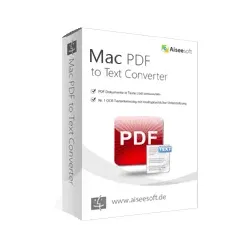
Aiseesoft Mac PDF to Text ConverterTextextraktion leicht gemacht mit dem Aiseesoft Mac PDF to Text Converter Wer kennt das nicht? Ein wichtiges PDF-Dokument auf dem Mac und der brennende Wunsch, nur einen bestimmten Textabschnitt daraus zu extrahieren. Und genau hier kommt der Aiseesoft Mac PDF to Text Converter ins Spiel. Lassen Sie uns eintauchen in die Welt der Textkonvertierung, Mac-Style! Aiseesoft Mac PDF to Text Converter kaufen : Warum sollte man das tun? Die Antwort ist simpler, als man denkt. Stellen Sie sich vor, Sie haben ein 100-seitiges PDF-Dokument und brauchen nur eine einzige Seite daraus. Klingt nach einer Menge Arbeit, oder? Nicht mit diesem Tool! Was macht dieses Tool so besonders? Schnelle und präzise Konvertierung, ohne den ganzen Schnickschnack. Speziell für den Mac entwickelt ? läuft wie am Schnürchen! Extrahieren Sie Text, ohne die Qualität zu verlieren. Und das Beste? Kein technisches Wissen e...24,90 €*Versand: 0,00 €Sichere Weiterleitung zum Anbieter


-
Wo speichert Adobe Scan die PDF?
Adobe Scan speichert die gescannten PDF-Dateien standardmäßig in der Adobe Document Cloud, die ein Online-Speicherplatz von Adobe ist. Benutzer haben die Möglichkeit, die PDF-Dateien auch lokal auf ihrem Gerät zu speichern. Zudem können die gescannten PDFs in anderen Cloud-Diensten wie Google Drive oder Dropbox gespeichert werden. Es ist wichtig, die Speicheroptionen in den Einstellungen der Adobe Scan-App zu überprüfen, um sicherzustellen, dass die PDF-Dateien an einem gewünschten Ort gespeichert werden. Es ist ratsam, regelmäßig Backups der gescannten PDFs durchzuführen, um Datenverlust zu vermeiden. **
-
Wie kann ich einen Scan als PDF speichern?
Um einen Scan als PDF zu speichern, benötigen Sie entweder einen Scanner, der direkt in das PDF-Format scannen kann, oder eine Software, die das Scannen in PDF ermöglicht. Sie können auch eine Scan-App auf Ihrem Smartphone verwenden, um ein Dokument zu scannen und als PDF zu speichern. Stellen Sie sicher, dass Sie die Einstellungen so konfigurieren, dass das Dokument als PDF gespeichert wird. Nachdem der Scan abgeschlossen ist, können Sie das Dokument dann auf Ihrem Computer oder in der Cloud speichern. **
-
Wie speichert man einen Scan mit mehreren Seiten als PDF?
Um einen Scan mit mehreren Seiten als PDF zu speichern, benötigst du eine Scanner-Software oder eine App, die diese Funktion unterstützt. Öffne die Software oder App, wähle die Option zum Scannen mehrerer Seiten aus und füge nacheinander alle Seiten hinzu. Anschließend kannst du die gescannten Seiten als PDF speichern. **
-
Wie kann man PDF-Dateien mit Windows Fax und Scan scannen?
Windows Fax und Scan ist eine Anwendung, die standardmäßig auf Windows-Betriebssystemen installiert ist. Um eine PDF-Datei zu scannen, öffnen Sie die Anwendung, klicken Sie auf "Neuer Scan" und wählen Sie Ihren Scanner aus. Wählen Sie dann die gewünschten Scan-Einstellungen aus und klicken Sie auf "Scannen". Nachdem der Scanvorgang abgeschlossen ist, können Sie die Datei als PDF speichern. **


Wie kann man aus einer PDF-Rechnung oder einem Scan eine CSV-Datei erzeugen?
Es gibt verschiedene Möglichkeiten, eine PDF-Rechnung oder einen Scan in eine CSV-Datei umzuwandeln. Eine Möglichkeit ist die Verwendung von OCR (Optical Character Recognition) Software, die den Text aus dem PDF oder Scan extrahiert und in eine CSV-Datei umwandelt. Eine andere Möglichkeit ist die Verwendung von speziellen Konvertierungstools, die PDF-Dateien in CSV-Dateien umwandeln können. Es ist jedoch wichtig zu beachten, dass die Genauigkeit der Konvertierung von der Qualität des PDFs oder Scans abhängt. **
Wo werden Epson Scan Bilder gespeichert?
Epson Scan speichert standardmäßig gescannte Bilder in einem voreingestellten Ordner auf deinem Computer. Dieser Ordner kann je nach den Einstellungen des Scanners variieren. Um den genauen Speicherort herauszufinden, kannst du die Einstellungen von Epson Scan überprüfen oder in den Voreinstellungen nachsehen. Alternativ kannst du auch die Suchfunktion auf deinem Computer verwenden, um nach den gescannten Bildern zu suchen. Es ist auch möglich, den Speicherort für gescannte Bilder manuell anzupassen, indem du die Einstellungen von Epson Scan entsprechend anpasst. **
Top-Angebote
Produkte zum Begriff Scan-to-PDF:
-
Aiseesoft PDF to Image ConverterDas beste PDF zu Bild Konverter-Tool zu konvertieren PDF zu JPEG, PNG, GIF, BMP, TGA, PPM, TIFF und JPEG 2000 mit brillanten Batch-Konvertierung Funktion und super schnelle Geschwindigkeit. Konvertieren Sie einfach PDF Aiseesoft PDF to Image Converter ist in der Lage, PDF-Dateien in eine Vielzahl von Bilddateien mit hoher Qualität umzuwandeln. Mit diesem All-in-One PDF zu Bild Konvertierungstool, können Sie leicht die PDF-Datei in JPEG, PNG, GIF, BMP, TGA, PPM, TIFF und JPEG 2000 umwandeln. Legen Sie den zu konvertierenden Seitenbereich frei fest Sie können alle Seiten oder mehrere Seiten Ihrer PDF-Dateien für die Konvertierung auswählen. In der Option "Bereich" können Sie Seitenzahlen oder durch Kommata getrennte Seitenbereiche eingeben. Außerdem bietet es Ihnen ein Vorschaufenster, so dass Sie die Ziel-PDF-Seiten bequem ansehen und auswählen können. Machen Sie die Ausgabebilder bequem für professionelle Bildbearbeitungssoftware bearbeitbar Mit diesem intelligenten Programm zur Umwandlung von PDF in Bilder können Sie PDF-Dateien in einige Bildformate wie PNG, JPEG und andere konvertieren, die mit Adobe Photoshop, Pixlr, GIMP, Serif PhotoPlus X8, iPiccy und anderen professionellen Bildbearbeitungsprogrammen kompatibel sind. Einfaches Anpassen des erwarteten Bildeffekts Mit dieser Software zur Konvertierung von PDF in Bilder können Sie die Bildgröße (Pixel/Auflösung) und die Farbe (Monochrom/Graustufen/Farbig) nach Ihren Wünschen einstellen, damit Sie individuelle Bilder erstellen können. Für die Ausgabe von Bildern im JPEG-Format können Sie die Qualität an Ihre Bedürfnisse anpassen. Und für das GIF- und TIFF-Format können Sie die Option "Mehrseitig" wählen, um die Ausgabebilder in einer einzigen Datei zu speichern; auch für das GIF-Format können Sie die Abspielgeschwindigkeit für mehrere Seiten einstellen; Sie können sogar die Komprimierung für die Ausgabe im TIFF-Format wählen. Grundlegende Funktionen Unterstützt Batch-Konvertierung Sie können mehr als eine PDF-Datei importieren und verschiedene Bildformate gleichzeitig ausgeben. Vorschau der PDF-Quelldatei Sie können die PDF-Datei Seite für Seite im Vorschaufenster ansehen. Anpassen der Ausgabeeinstellungen Neben vielen Ausgabeformaten können Sie wählen, ob die konvertierte Datei im Quellordner oder in einem benutzerdefinierten Zielordner abgelegt werden soll. Automatisch auf Aktualisierungen prüfen In den Einstellungen können Sie festlegen, dass automatisch jeden Tag/Woche/Monat nach Aktualisierungen gesucht werden soll. Wie verwendet man PDF to Image Converter? Step 1. Launch PDF to Image Converter and click "Add File" to upload the PDF files you want to convert. Step 2. Click "Rename" to set the output PDF name. Then click "Output Format" to select the output image file format. Step 3. Click "Convert PDF" button to convert your PDF files to image file. Systemvorraussetzungen Betriebsystem: Windows 10/8/7 Intel Prozessor; 512MB RAM, Super VGA (800×600)Auflösung, 16-bit Grafikkarte oder höher Hinweis: Lebenslange Lizenz: Nach der Bestellung erhalten Sie eine Lizenz, mit der Sie das Produkt ein Leben lang nutzen können. Alle während des Zahlungsvorgangs ausgetauschten Daten sind SSL-verschlüsselt. Nach Abschluss der Bestellung wird die Registrierungsinformation automatisch an Ihre E-Mail-Adresse gesendet. Unsere Produkte sind 100% virenfrei und unterstützen kostenlose Updates. Benötigen Sie mehrere Lizenzen? Ist die Bestellung fehlgeschlagen? Bitte kontaktieren Sie uns per E-Mail24,95 €*Versand: 0,00 €Sichere Weiterleitung zum Anbieter
-
FRANZIS Panorama Fotografie e-Book (PDF)Die Panoramafotografie gehört zu den Königsdisziplinen der Fotografie. Panoramen bieten ein erweitertes Gesichtsfeld und begeistern mit ihrer realistischen Anmutung und endlosen Details in den Bildern. Panoramen sind bei gekonnter Erstellung einfach ein Genuss. Keine langweiligen Bilder mehr Dieses Buch zeigt Ihnen nicht nur beeindruckende Panoramaaufnahmen, Harald Tedesco nimmt Sie an die Hand und zeigt Ihnen haarklein, wie es geht. Harald Tedesco ist Professional durch und durch und bekennender Panoramafreak. Seine Bilder sind ein Augenschmaus. Zudem ist Harald Tedesco ein Ausbilder, dem man gern zuhört und den man schnell versteht. Zum einen werden Sie mit faszinierenden Panoramafotografien begeistern, und zum anderen werden Sie selber richtig Freude über neue Fähigkeiten empfinden. Alles was Sie für Panorama-Bilder wissen müssen Lernen Sie zunächst die verschiedenen ...29,99 €*Versand: 0,00 €Sichere Weiterleitung zum Anbieter
-
FRANZIS Streetfotografie - Fotografie e-Book (PDF)Streetfotografie zeigt den Wandel der Zeit wie keine andere fotografische Disziplin. Die Kleidung ändert sich, das Styling ändert sich, die Architektur der Städte ändert sich, die Menschen auf der Straße ändern sich. Der technische Fortschritt lässt kaum Luft, entspannt durchzuatmen. Streetfotografien dokumentieren das ungestellte Leben, vorzugsweise im urbanen Umfeld. Die Bilder leben vom Dreiklang Straße, öffentlicher Raum und Mensch. Der Atem der Straße - Streetfotografie Dieses Buch zeigt wunderbare, flüchtige Augenblicke, Milieustudien und atmosphärisch dichte Szenen, die das ganz normale Leben auf der Straße widerspiegeln – Amsterdam, London, Kuba, Paris, Prag, Venedig und andere Street-Locations. Das ist für mich Streetfotografie Menschen auf der Straße, Menschen in Aktion, Spuren von Menschen. Und Menschen im nahen Porträt, ich bin an Menschen interessiert. Ich f...19,99 €*Versand: 0,00 €Sichere Weiterleitung zum Anbieter
-
FRANZIS Porträt Fotografie e-Book (PDF)Die Fotografie scheint geradezu erfunden worden zu sein, um Menschen in ihrem Wesen, ihrer Art und ihrem Schaffen festzuhalten. Und ein gutes Porträt ist eines, bei dem der Betrachter das Gefühl hat, etwas von dem Menschen vor der Kamera zu erfahren. Christian Haasz zeigt eindrucksvoll Gesichter der klassischen und der aktuellen Porträtfotografie. Er animiert dazu, neue Ideen zu entwickeln und spontan umzusetzen. In diesem Buch geht es um: Persönlichkeiten zeigen Emotionen herausfordern Stereotypen finden Geheimnisse der perfekten Belichtung Brennweiten für Porträts Klassische Licht-Set-ups Low-Key und High-Key Daylight – mit dem natürlichen Licht arbeiten Bildkomposition Markante Männerporträts Ehrliche Frauenporträts Das Kind im Bilde Klassische Bildstile und aktuelle Looks9,99 €*Versand: 0,00 €Sichere Weiterleitung zum Anbieter
-
Was ist ein PDF Scan?
Ein PDF Scan ist eine digitale Kopie eines physischen Dokuments, die mithilfe eines Scanners erstellt wurde. Dabei wird das Dokument in ein PDF-Format umgewandelt, das eine genaue Reproduktion des Originals darstellt. Dies ermöglicht es, das Dokument elektronisch zu speichern, zu teilen und zu archivieren. PDF Scans sind besonders nützlich, um Papierdokumente in eine digitale Form umzuwandeln und sie leichter zugänglich zu machen. Durch die Verwendung von PDF Scans können Dokumente auch durchsuchbar gemacht werden, was die Organisation und Verwaltung erleichtert. **
-
Wie funktioniert Scan to Bank?
'Wie funktioniert Scan to Bank?' Scan to Bank ist ein Prozess, bei dem physische Dokumente wie Schecks oder Überweisungsträger gescannt und elektronisch an eine Bank übermittelt werden. Dies ermöglicht es Bankkunden, ihre Einzahlungen oder Überweisungen bequem von ihrem eigenen Gerät aus zu tätigen, ohne zur Bankfiliale gehen zu müssen. Die gescannten Dokumente werden in der Regel in einem sicheren Online-Banking-Portal hochgeladen und von der Bank verarbeitet. Dieser Prozess spart Zeit und Aufwand für Kunden und Banken und bietet eine bequeme Möglichkeit, finanzielle Transaktionen durchzuführen. **
-
Wo speichert Adobe Scan die PDF?
Adobe Scan speichert die gescannten PDF-Dateien standardmäßig in der Adobe Document Cloud, die ein Online-Speicherplatz von Adobe ist. Benutzer haben die Möglichkeit, die PDF-Dateien auch lokal auf ihrem Gerät zu speichern. Zudem können die gescannten PDFs in anderen Cloud-Diensten wie Google Drive oder Dropbox gespeichert werden. Es ist wichtig, die Speicheroptionen in den Einstellungen der Adobe Scan-App zu überprüfen, um sicherzustellen, dass die PDF-Dateien an einem gewünschten Ort gespeichert werden. Es ist ratsam, regelmäßig Backups der gescannten PDFs durchzuführen, um Datenverlust zu vermeiden. **
-
Wie kann ich einen Scan als PDF speichern?
Um einen Scan als PDF zu speichern, benötigen Sie entweder einen Scanner, der direkt in das PDF-Format scannen kann, oder eine Software, die das Scannen in PDF ermöglicht. Sie können auch eine Scan-App auf Ihrem Smartphone verwenden, um ein Dokument zu scannen und als PDF zu speichern. Stellen Sie sicher, dass Sie die Einstellungen so konfigurieren, dass das Dokument als PDF gespeichert wird. Nachdem der Scan abgeschlossen ist, können Sie das Dokument dann auf Ihrem Computer oder in der Cloud speichern. **
Ähnliche Suchbegriffe für Scan-to-PDF
-
Aiseesoft Mac PDF to Image ConverterDie professionelle Software zur Umwandlung von PDF in Bilder, die PDF in JPEG, PNG, GIF, BMP, TGA, PPM, TIFF und JPEG 2000 mit hoher Ausgabequalität und schneller Geschwindigkeit umwandeln kann. PDF in JPG, PNG, GIF und weitere Bildformate auf dem Mac konvertieren Wie konvertiert man PDF in JPG? Verwenden Sie diesen Mac PDF to Image Converter. Er unterstützt die Konvertierung von PDF in JPEG auf dem Mac, so dass Sie diesen PDF-Dateikonverter als PDF-zu-JPEG-Konverter betrachten können. Außerdem werden verschiedene Bildformate unterstützt, darunter PNG, GIF, BMP, TGA, PPM, JPEG2000 und TIFF. Dann können die Benutzer das Ausgabebild mit gängigen Bildbetrachtern und tragbaren Geräten problemlos genießen. Ausgewählte oder alle PDF-Seiten auf dem Mac ändern Wenn Sie eine PDF-Datei mit vielen Seiten haben und nur ein paar Seiten umwandeln möchten, können Sie das mit dem Programm tun. Wie können Sie das tun? Mit dieser Mac-Version von PDF to image können Sie einen beliebigen Teil der PDF-Quelldatei exportieren, indem Sie bestimmte Seiten auswählen, und diese als JPG/PNG/GIF und mehr auf dem Mac speichern. Natürlich können Sie ein PDF in ein Bild konvertieren, wie Sie möchten. Diese Anwendung unterstützt auch die Stapelkonvertierung. Sie ermöglicht es den Benutzern, mehrere PDF-Dateien mit nur einer Konvertierung zu konvertieren. Ausgabeeinstellungen anpassen Dieser erstaunliche Mac PDF to Image Converter ermöglicht es Benutzern auch, die Ausgabeeinstellungen zu ändern. Sie können die Pixel- und DPI-Größe oder die Bildfarbe für alle Ausgabebilder einstellen und die Option "Mehrseiten" für die Formate GIF und TIFF wählen. Sie können sogar die Qualität für das JPEG-Format und die Kompression für das TIFF-Format einstellen. Konvertierte Bilder nach Belieben bearbeiten Manchmal mag man Bilder lieber als PDF-Dateien und möchte daher PDF in Bilder umwandeln, um die Bilder in Bildbearbeitungsprogrammen zu bearbeiten. Zum Beispiel können Benutzer PDF in TIFF konvertieren, um die TIFF-Bilddatei in Adobe Photoshop CS/CC oder GIMP zu bearbeiten. Mit dieser App zur Umwandlung von PDF in Bilder können Mac-Anwender die konvertierte JPEG/PNG/GIF/JPEG2000/BMP/TIFF-Datei in Adobe Photoshop CS/CC, GIMP, Affinity Photo, Sketch, Pixlr.com usw. bearbeiten. Wie man Mac PDF to Image Converter verwendet Schritt 1. Starten Sie Mac PDF to Image Converter und klicken Sie auf "Datei hinzufügen", um die PDF-Dateien hochzuladen, die Sie konvertieren möchten. Schritt 2. Klicken Sie auf "Output Format", um das passende Ausgabeformat aus der Dropdown-Liste zu wählen. Klicken Sie auf "Umbenennen", um den Namen der Ausgabe-PDF-Datei festzulegen. Schritt 3 . Klicken Sie auf die Schaltfläche "PDF konvertieren", um Ihre PDF-Dateien in Bilddateien auf dem Mac zu konvertieren. Systemvorraussetzungen Betriebsystem: Mac OS X 10.7 oder höher Intel Prozessor; 512MB RAM, Super VGA (800×600)Auflösung, 16-bit Grafikkarte oder höher Hinweis: Lebenslange Lizenz: Nach der Bestellung erhalten Sie eine Lizenz, mit der Sie das Produkt ein Leben lang nutzen können. Alle während des Zahlungsvorgangs ausgetauschten Daten sind SSL-verschlüsselt. Nach Abschluss der Bestellung wird die Registrierungsinformation automatisch an Ihre E-Mail-Adresse gesendet. Unsere Produkte sind 100% virenfrei und unterstützen kostenlose Updates. Benötigen Sie mehrere Lizenzen? Ist die Bestellung fehlgeschlagen? Bitte kontaktieren Sie uns per E-Mail19,95 €*Versand: 0,00 €Sichere Weiterleitung zum Anbieter
-
Aiseesoft Mac PDF to Text ConverterTextextraktion leicht gemacht mit dem Aiseesoft Mac PDF to Text Converter Wer kennt das nicht? Ein wichtiges PDF-Dokument auf dem Mac und der brennende Wunsch, nur einen bestimmten Textabschnitt daraus zu extrahieren. Und genau hier kommt der Aiseesoft Mac PDF to Text Converter ins Spiel. Lassen Sie uns eintauchen in die Welt der Textkonvertierung, Mac-Style! Aiseesoft Mac PDF to Text Converter kaufen : Warum sollte man das tun? Die Antwort ist simpler, als man denkt. Stellen Sie sich vor, Sie haben ein 100-seitiges PDF-Dokument und brauchen nur eine einzige Seite daraus. Klingt nach einer Menge Arbeit, oder? Nicht mit diesem Tool! Was macht dieses Tool so besonders? Schnelle und präzise Konvertierung, ohne den ganzen Schnickschnack. Speziell für den Mac entwickelt ? läuft wie am Schnürchen! Extrahieren Sie Text, ohne die Qualität zu verlieren. Und das Beste? Kein technisches Wissen e...24,90 €*Versand: 0,00 €Sichere Weiterleitung zum Anbieter
-
FRANZIS Schwarz Weiss Fotografie e-Book (PDF)Schwarzweiß-Fotografie ist heute die hohe Kunst der Fotografie. Mit dem Stilmittel Schwarzweiß, der bewussten Reduktion der Bildinformation auf Kontraste und grafische Strukturen, haben Sie als Fotograf eines der stärksten Gestaltungsmittel in Ihren Händen. Schwarzweiß-Fotografie - einfach nur Anachronismus oder die hohe Schule der Fotografie? Die Aussagekraft des Motivs, gepaart mit gekonnter Bildgestaltung, bekommt ein ganz besonderes Gewicht und oftmals eine außergewöhnliche Authentizität. Lassen Sie sich von Antonino Zambito und Andreas Pflaum in das Abenteuer Schwarzweiß-Fotografie entführen und erleben Sie selbst anhand des neuen Wissens, wie besonders befriedigend diese schönste Art der Fotografie ist. Die Aussage und die Bildgestaltung bekommen mehr Gewicht durch Schwarzweiß Anscheinend ist das Fotografieren in Schwarz-Weiß mehr als nur das Weglassen von Farbe. D...19,99 €*Versand: 0,00 €Sichere Weiterleitung zum Anbieter
-
FRANZIS Fotografie Lost Places e-Book (PDF)Legen Sie Ihre Kamera für einen Moment zur Seite. Schlagen Sie dieses Buch auf und tauchen Sie ein in einen faszinierenden Bilderreigen der schönsten Lost Places in Deutschland. Sie finden eine Schatztruhe voller fotografischer Ideen, die Sie bei der Entwicklung Ihres eigenen Bildstils nachhaltig unterstützen. Schauen Sie dem Autor Charlie Dombrow bei der Arbeit über die Schulter und erfahren Sie, was vor und hinter der Kamera passiert. Urbexen für Fotografen Dieses Buch ist eine fotografische Exkursion in spannende Parallelwelten, zu finden überall und nirgendwo, prominent oder ignoriert, ein Ausflug zu Orten zwischen berühmt und geheim, zwischen Touristenmagnet und abstoßendem Schandfleck. Hinter staubigen Türen und trüben Fenstern erhoffen sich entdeckungsfreudige Fotografen spannende Locations und großartige Motive, trotz des Risikos, im Zweifel in einer schäbigen Müllhalde...19,99 €*Versand: 0,00 €Sichere Weiterleitung zum Anbieter
-
Wie speichert man einen Scan mit mehreren Seiten als PDF?
Um einen Scan mit mehreren Seiten als PDF zu speichern, benötigst du eine Scanner-Software oder eine App, die diese Funktion unterstützt. Öffne die Software oder App, wähle die Option zum Scannen mehrerer Seiten aus und füge nacheinander alle Seiten hinzu. Anschließend kannst du die gescannten Seiten als PDF speichern. **
-
Wie kann man PDF-Dateien mit Windows Fax und Scan scannen?
Windows Fax und Scan ist eine Anwendung, die standardmäßig auf Windows-Betriebssystemen installiert ist. Um eine PDF-Datei zu scannen, öffnen Sie die Anwendung, klicken Sie auf "Neuer Scan" und wählen Sie Ihren Scanner aus. Wählen Sie dann die gewünschten Scan-Einstellungen aus und klicken Sie auf "Scannen". Nachdem der Scanvorgang abgeschlossen ist, können Sie die Datei als PDF speichern. **
-
Wie kann man aus einer PDF-Rechnung oder einem Scan eine CSV-Datei erzeugen?
Es gibt verschiedene Möglichkeiten, eine PDF-Rechnung oder einen Scan in eine CSV-Datei umzuwandeln. Eine Möglichkeit ist die Verwendung von OCR (Optical Character Recognition) Software, die den Text aus dem PDF oder Scan extrahiert und in eine CSV-Datei umwandelt. Eine andere Möglichkeit ist die Verwendung von speziellen Konvertierungstools, die PDF-Dateien in CSV-Dateien umwandeln können. Es ist jedoch wichtig zu beachten, dass die Genauigkeit der Konvertierung von der Qualität des PDFs oder Scans abhängt. **
-
Wo werden Epson Scan Bilder gespeichert?
Epson Scan speichert standardmäßig gescannte Bilder in einem voreingestellten Ordner auf deinem Computer. Dieser Ordner kann je nach den Einstellungen des Scanners variieren. Um den genauen Speicherort herauszufinden, kannst du die Einstellungen von Epson Scan überprüfen oder in den Voreinstellungen nachsehen. Alternativ kannst du auch die Suchfunktion auf deinem Computer verwenden, um nach den gescannten Bildern zu suchen. Es ist auch möglich, den Speicherort für gescannte Bilder manuell anzupassen, indem du die Einstellungen von Epson Scan entsprechend anpasst. **
* Alle Preise verstehen sich inklusive der gesetzlichen Mehrwertsteuer und ggf. zuzüglich Versandkosten. Die Angebotsinformationen basieren auf den Angaben des jeweiligen Shops und werden über automatisierte Prozesse aktualisiert. Eine Aktualisierung in Echtzeit findet nicht statt, so dass es im Einzelfall zu Abweichungen kommen kann. ** Hinweis: Teile dieses Inhalts wurden von KI erstellt.